Gestore iProperty Inventor 2025
Gratis
LIFETIME LICENSE
1.0.3
VERSIONE ATTUALE
Windows 64
SISTEMA OPERATIVO
2.4 MB
DIMENSIONE DEL FILE DA SCARICARE

PANORAMICA
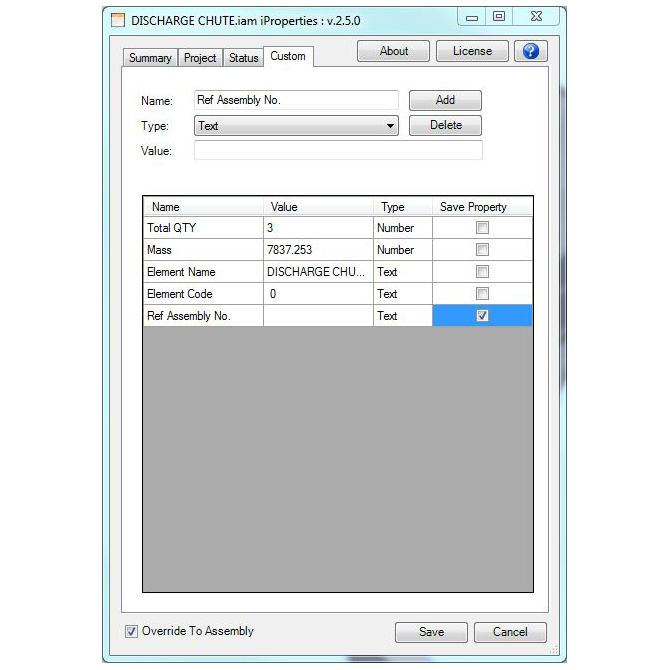
Gestisci le proprietà IProperties di tutti i file presenti nell'assembly — da un unico posto
iProperty Manager consente di impostare e modificare tutte le iProperties — comprese quelle personalizzate — per un assieme completo e tutti i suoi riferimenti da un'unica interfaccia. Seleziona quali proprietà sovrascrivere, inserisci i metadati nelle sottoparti e nei sottoassiemi oppure applica le modifiche solo al documento attualmente aperto. Aggiungi o rimuovi le iProperties personalizzate in base alle esigenze, garantendo la coerenza di codici parte, descrizioni, materiali e dati di progetto in tutti i file collegati senza doverli aprire singolarmente.
Dove viene utilizzato dalle squadre
Flussi di lavoro per la preparazione delle distinte base (BOM) che richiedono codici articolo e descrizioni accurati prima dell’esportazione. Ordini di modifica tecnica in cui le proprietà relative al materiale, alla revisione o allo stato devono essere propagate all’intero assieme. Qualsiasi processo in cui la coerenza e l’aggiornamento dei metadati iProperty in tutti i file di riferimento siano fondamentali per le fasi successive di produzione o documentazione.
COMPETENZE
Cosa fa per te
I comportamenti fondamentali caratterizzano la realtà quotidiana della gestione di assiemi Inventor di grandi dimensioni e con numerose referenze.
Salvataggio automatico dell'albero di riferimento completo
Salva in un unico ciclo automatizzato tutti i componenti, i gruppi e i disegni a cui fa riferimento il gruppo attivo.
iLogic e supporto per regole esterne
Progettato per flussi di lavoro in cui le regole si attivano in occasione di eventi di apertura o salvataggio dei file e devono essere eseguite su ogni documento collegato.
Controllo qualità automatizzato dei disegni
Scorri una sequenza di disegni per eseguire i controlli di qualità senza doverli aprire e chiudere manualmente uno per uno.
Automazione "Apri-Salva-Chiudi"
Esegue il ciclo "apri-salva-chiudi" in modalità automatica su tutti i documenti di riferimento di un assieme.
Attivazione semplice della licenza
Procedura di attivazione dalla versione di prova a quella a pagamento con una chiave di licenza rilasciata direttamente dal team di assistenza di Monarch.
Ampio supporto delle versioni
Funziona con Autodesk Inventor e Inventor Professional, dalle versioni 2013 alla 2022.
DETTAGLI
Ulteriori informazioni
Versione attuale
1.0.3
Ultimo aggiornamento
11 Nov 2024
Data di uscita
22 Aug 2024
Lingua
English
Sistema operativo
Windows 64
Dimensione del file da scaricare
1.1 MB
Compatibile con
Autodesk Inventor (Version: 2025)
Autodesk Inventor Professional (Version: 2025)
Assistenza clienti
info@monovative.com
REGISTRO DELLE MODIFICHE
Cronologia delle versioni
1.0.3
11 Nov 2024
Correzione di un bug: link non funzionante nel modulo "Informazioni"
1.0.2
11 Oct 2024
Aggiunta interfaccia utente per l'installazione del programma di configurazione
1.0.1
29 Aug 2024
Aggiunto il modulo "Informazioni"
1.0.0
22 Aug 2024
È stato creato il nuovo "iProperty Tool" per Inventor 2025
LICENZE
Prova e attivazione: tre passaggi
Inizia la tua prova gratuita di 7 giorni
L'applicazione "Nome" dispone di una licenza di prova valida per 7 giorni. Per ottenere la licenza completa, l'utente deve procurarsi la chiave di licenza.
Al primo avvio di iProperty Manager, apparirà la finestra della licenza. Nella schermata principale l'utente potrà selezionare le opzioni appropriate, come mostrato nella figura seguente.
Richiedi la tua chiave di licenza
L'utente deve compilare tutti i campi e inviare il modulo all'indirizzo "info@monovative.com". L'utente può anche cliccare su "Invia e-mail" per richiedere la licenza.
Una volta effettuata la richiesta e ricevuta la chiave di licenza, l'utente può selezionare "Attiva licenza con chiave di licenza" e passare alla schermata successiva.
Attiva
In questa finestra l'utente deve inserire la chiave di licenza ricevuta e premere il pulsante "Attiva". In questo modo si attiverà la licenza completa.
*NOTA: L'installazione del prodotto richiede i privilegi di amministratore. Gli stessi privilegi sono necessari per la gestione della licenza.
ALTRO DA MONARCH