Inventor iProperty-Manager 2025
Kostenlos
LIFETIME LICENSE
1.0.3
AKTUELLE VERSION
Windows 64
BETRIEBSSYSTEM
2.4 MB
DOWNLOAD-GRÖSSE

ÜBERBLICK
Verwalten Sie IProperties für alle Dateien in Ihrer Assembly – an einem Ort
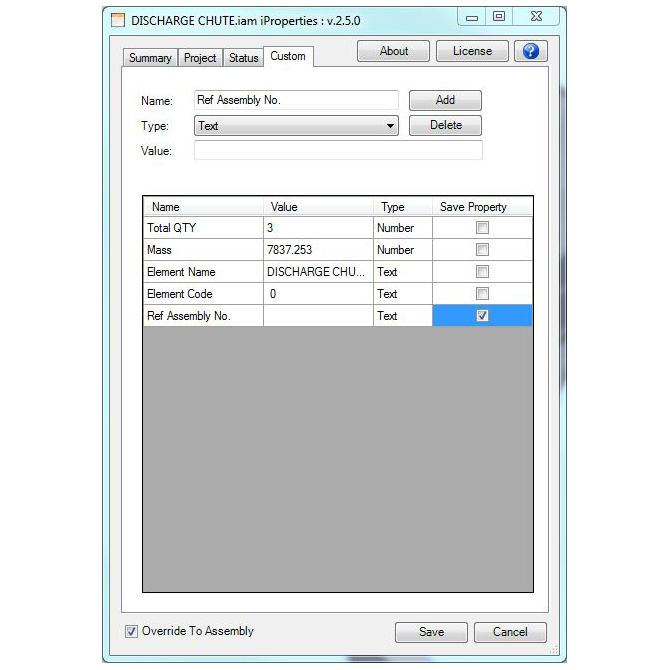
Mit dem iProperty Manager können Sie alle iProperties – einschließlich benutzerdefinierter Eigenschaften – für eine komplette Baugruppe und alle ihre Referenzen über eine einzige Oberfläche festlegen und bearbeiten. Wählen Sie aus, welche Eigenschaften überschrieben werden sollen, übertragen Sie Metadaten an Unterteile und Unterbaugruppen oder wenden Sie Änderungen nur auf das aktuell geöffnete Dokument an. Fügen Sie benutzerdefinierte iProperties nach Bedarf hinzu oder entfernen Sie sie, um konsistente Teilenummern, Beschreibungen, Materialien und Projektdaten in allen verknüpften Dateien sicherzustellen, ohne jede Datei einzeln öffnen zu müssen.
Wo es von Teams eingesetzt wird
Workflows zur Erstellung von Stücklisten, bei denen vor dem Export genaue Teilenummern und Beschreibungen erforderlich sind. Konstruktionsänderungsaufträge, bei denen Material-, Revisions- oder Statuseigenschaften auf die gesamte Baugruppe übertragen werden müssen. Jeder Prozess, bei dem konsistente, aktuelle iProperty-Metadaten in allen referenzierten Dateien für die nachgelagerte Fertigung oder Dokumentation von entscheidender Bedeutung sind.
LEISTUNGSSPEKTRUM
Was es für Sie erledigt
Die zentralen Vorgehensweisen decken die alltäglichen Herausforderungen bei der Verwaltung großer, stark verzweigter Inventor-Baugruppen ab.
Automatische Speicherung des gesamten Referenzbaums
Speichert alle referenzierten Teile, Baugruppen und Zeichnungen, die mit der aktiven Baugruppe verknüpft sind, in einem automatisierten Durchlauf.
Unterstützung für iLogic und externe Regeln
Entwickelt für Arbeitsabläufe, bei denen Regeln beim Öffnen oder Speichern von Dateien ausgelöst werden und für jedes verknüpfte Dokument ausgeführt werden müssen.
Automatisierte Qualitätskontrolle von Zeichnungen
Blättern Sie durch eine Reihe von Zeichnungen zur Qualitätsprüfung, ohne jede einzelne manuell öffnen und schließen zu müssen.
Automatisierung von „Öffnen – Speichern – Schließen“
Führt den Zyklus „Öffnen – Speichern – Schließen“ im Automatikmodus für alle referenzierten Dokumente einer Baugruppe durch.
Einfache Lizenzaktivierung
Aktivierungsablauf vom Testzugang zum kostenpflichtigen Zugang mit einem Lizenzschlüssel, der direkt vom Monarch-Supportteam ausgestellt wird.
Umfassende Versionsunterstützung
Funktioniert mit Autodesk Inventor und Inventor Professional, Versionen 2013 bis 2022.
DETAILS
Weitere Informationen
Aktuelle Version
1.0.3
Zuletzt aktualisiert
11 Nov 2024
Erscheinungsdatum
22 Aug 2024
Sprache
English
Betriebssystem
Windows 64
Download-Größe
1.1 MB
Kompatibel mit
Autodesk Inventor (Version: 2025)
Autodesk Inventor Professional (Version: 2025)
Kundensupport
info@monovative.com
ÄNDERUNGSPROTOKOLL
Versionsverlauf
1.0.3
11 Nov 2024
Fehlerbehebung: Defekter Link im „Über uns“-Formular
1.0.2
11 Oct 2024
Benutzeroberfläche für die Einrichtung der Installation hinzugefügt
1.0.1
29 Aug 2024
„Über uns“-Formular hinzugefügt
1.0.0
22 Aug 2024
Neues „iProperty Tool“ für Inventor 2025 erstellt
LIZENZIERUNG
Testversion und Aktivierung in drei Schritten
Starten Sie Ihre 7-tägige Testphase
Die Anwendung „Name“ verfügt über eine 7-tägige Testlizenz. Für eine Vollversion muss der Benutzer einen Lizenzschlüssel erwerben.
Beim ersten Start von iProperty Manager wird das Lizenzfenster angezeigt. Auf dem Hauptbildschirm kann der Benutzer die entsprechenden Optionen auswählen, wie in der folgenden Abbildung dargestellt.
Fordern Sie Ihren Lizenzschlüssel an
Der Nutzer muss alle Angaben ausfüllen und an „info@monovative.com“ senden. Der Nutzer kann auch auf „E-Mail senden“ klicken, um die Lizenz anzufordern.
Sobald die Anfrage gestellt und der Lizenzschlüssel erhalten wurde, kann der Benutzer „Lizenz mit Lizenzschlüssel aktivieren“ auswählen und zum nächsten Bildschirm wechseln.
Aktivieren
In diesem Fenster muss der Benutzer den erhaltenen Lizenzschlüssel eingeben und auf die Schaltfläche „Aktivieren“ klicken. Dadurch wird die vollständige Lizenz aktiviert.
*HINWEIS: Für die Installation des Produkts sind Administratorrechte erforderlich. Die gleichen Rechte sind für die Verwaltung der Lizenz erforderlich.
MEHR VON MONARCH